
Hilfe
Akasiva vereint Aufgaben, Habits und Gym in einer App und läuft im Browser. Leg sie dir als Icon auf den Home-Bildschirm, dann öffnet sie sich wie eine normale App.
Auf einen Blick
| Ich will … | So geht's |
|---|---|
| Akasiva wie eine App nutzen | Home-Bildschirm einrichten, siehe unten |
| eine Aufgabe erledigen | Kästchen vor der Aufgabe antippen |
| eine Unteraufgabe anlegen | Aufgabe antippen, dann „Unteraufgabe hinzufügen“ |
| eine Aufgabe unterordnen | auf eine andere Aufgabe ziehen (am Handy erst lang drücken) oder „Unterordnen unter …“ |
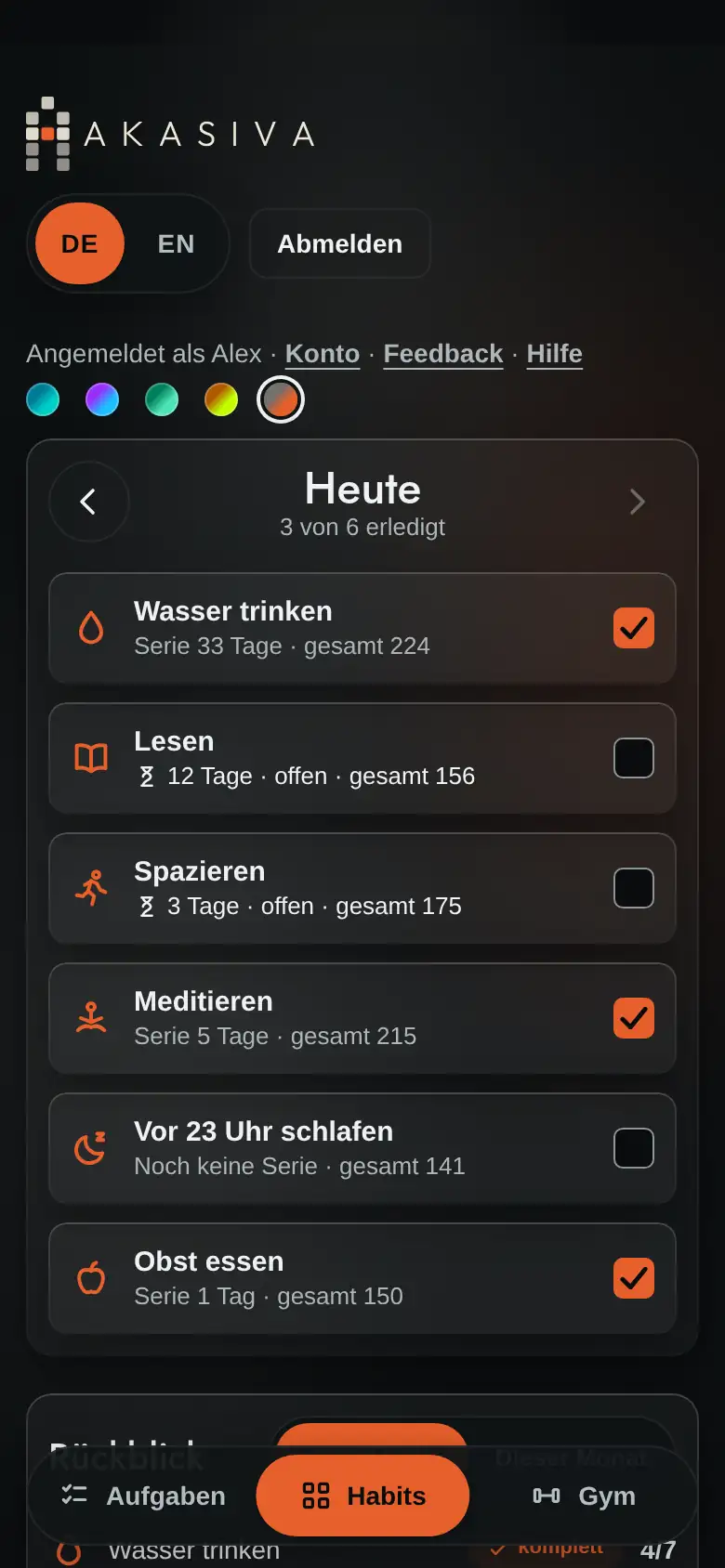
| ein Habit abhaken | in „Heute“ das Habit antippen |
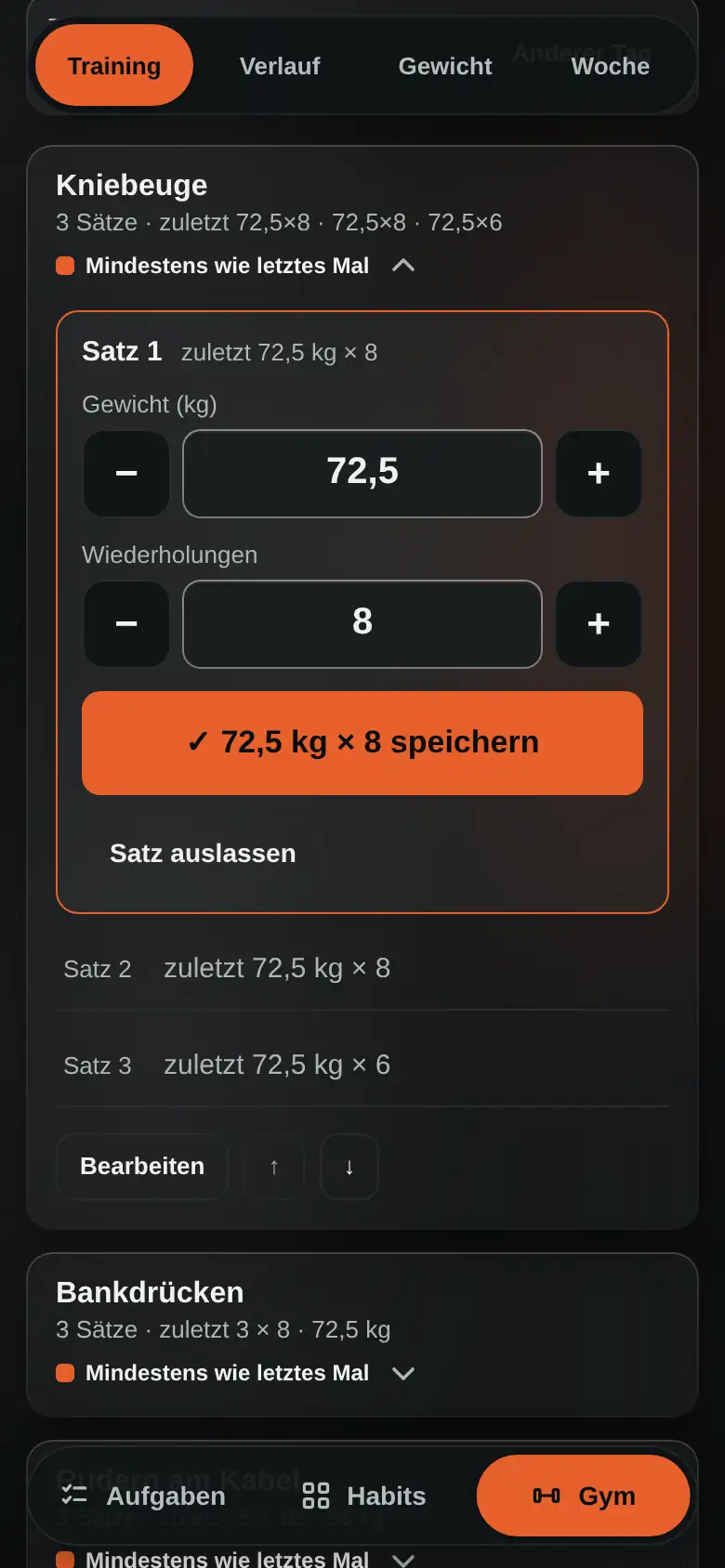
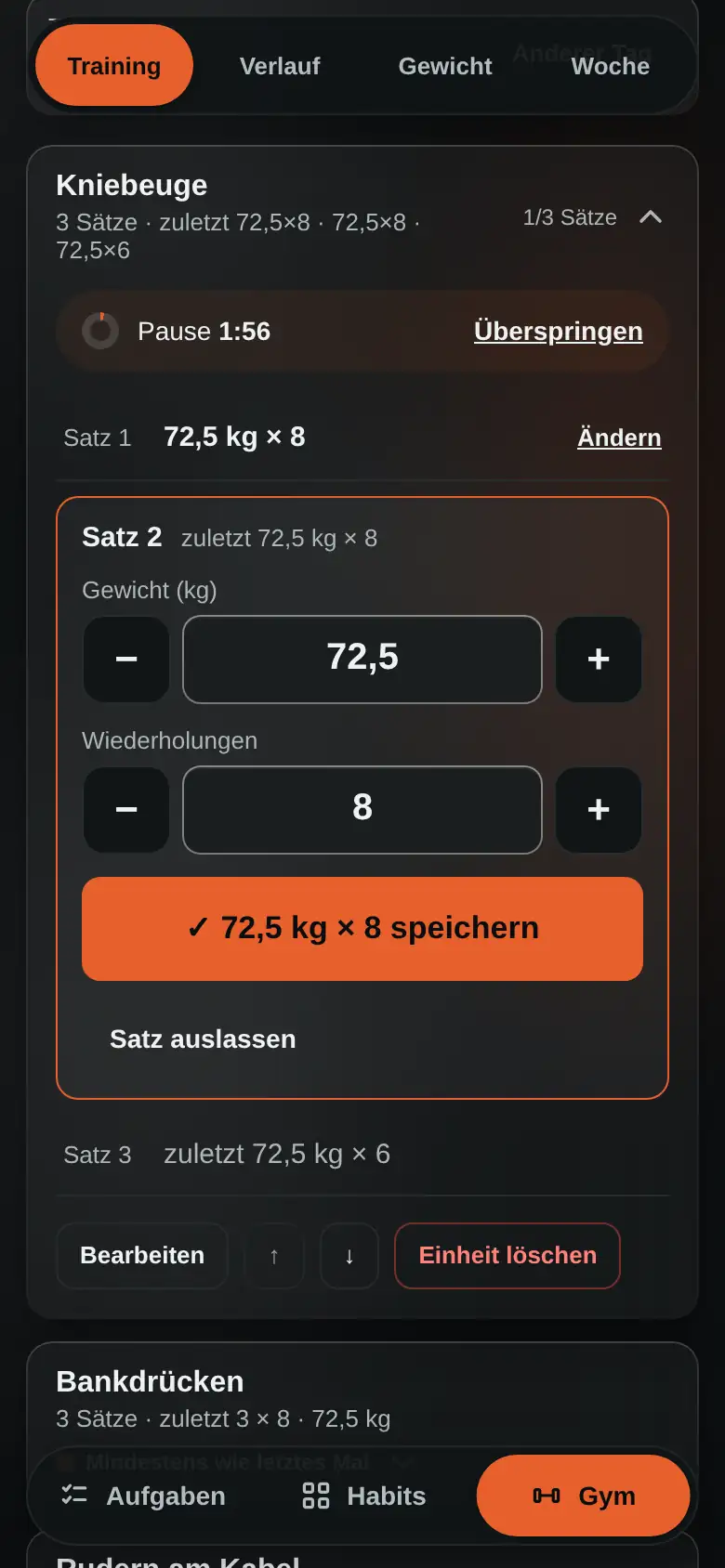
| einen Satz speichern | Übung öffnen, Gewicht und Wiederholungen mit − / +, dann „✓ … speichern“ |
| die Farbe der App ändern | Farbpunkte in der Kopfzeile |
| die Sprache wechseln | DE / EN in der Kopfzeile |
| meine Daten sichern | Konto → „Export herunterladen“ (JSON) |
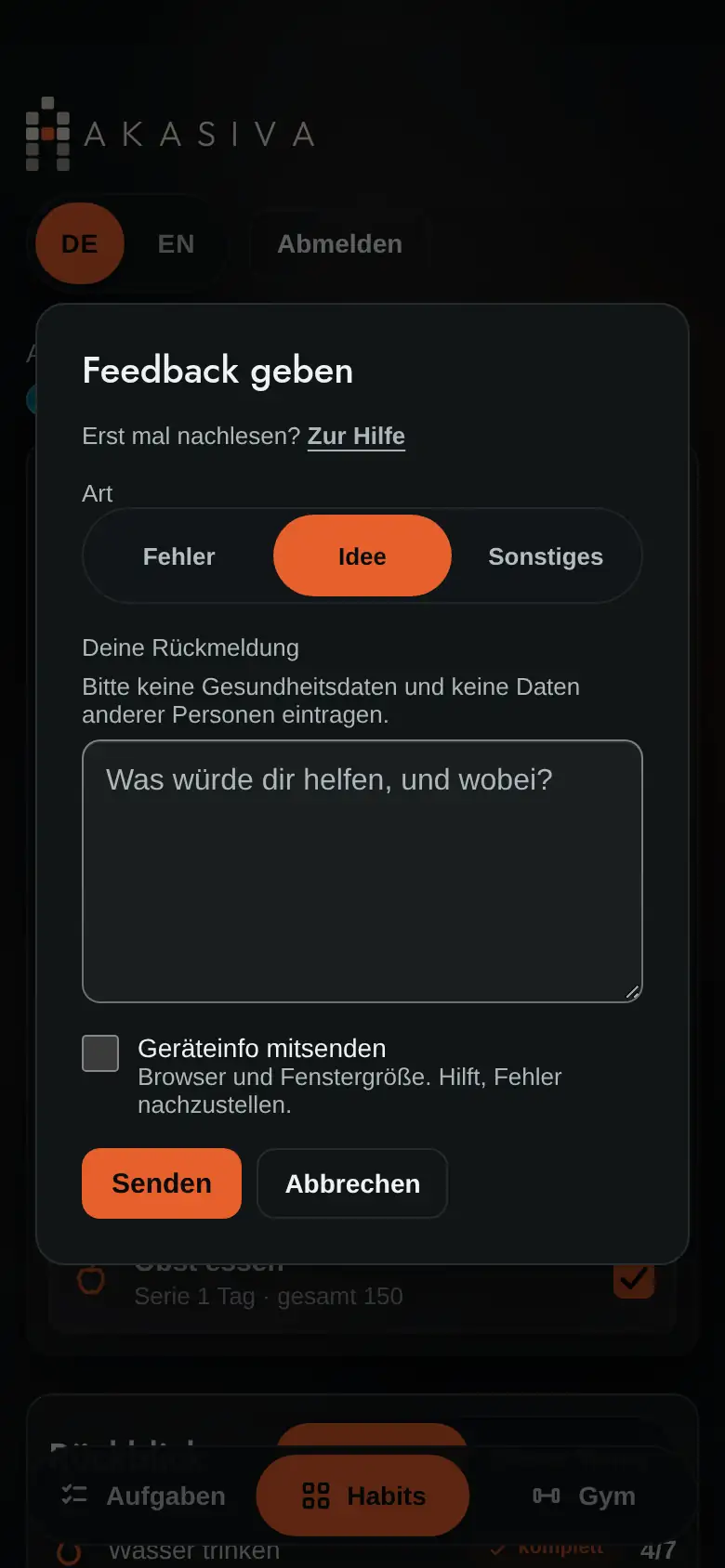
| einen Fehler melden | „Feedback“ in der Kopfzeile |
Akasiva auf den Home-Bildschirm
Einmal eingerichtet, startet Akasiva per Icon im Vollbild, ohne Adressleiste. Ein App Store ist nicht nötig.
iPhone (Safari)
- akasiva.com in Safari öffnen und anmelden. In Chrome auf dem iPhone geht es meist auch, Safari ist am zuverlässigsten.
- Auf das Teilen-Symbol tippen (Quadrat mit Pfeil nach oben). Je nach iOS-Version sitzt es unten in der Leiste oder im Menü .
- Nach unten scrollen und „Zum Home-Bildschirm“ wählen.
- Name „Akasiva“ lassen und oben rechts „Hinzufügen“ tippen.
Android (Chrome)
- akasiva.com in Chrome öffnen und anmelden.
- Oben rechts auf die drei Punkte tippen.
- „App installieren“ oder „Zum Startbildschirm hinzufügen“ wählen und bestätigen.
PC und Mac (Chrome oder Edge)
- akasiva.com öffnen und anmelden.
- In der Adressleiste rechts auf das Installieren-Symbol klicken (Bildschirm mit Pfeil) oder im Menü die Installation wählen (je nach Version „App installieren“ oder ähnlich).
Du bleibst angemeldet, solange du Akasiva mindestens alle 30 Tage nutzt, höchstens 90 Tage am Stück. Danach meldest du dich einfach neu an.
Erste Schritte
Nach der Anmeldung begrüßt dich Akasiva einmal am Tag mit deinem Vornamen und einem kurzen Überblick über den Tag.
- Anmelden: mit E-Mail und Passwort auf akasiva.com. Passwort vergessen? Auf der Anmeldeseite „Passwort vergessen?“ wählen, der Link kommt per Mail und gilt 60 Minuten.
- Bereiche: Aufgaben, Habits und Gym erreichst du über die Leiste mit den drei Bereichen, am Handy unten, am Computer oben.
- Sprache: Deutsch und Englisch, umschaltbar über DE / EN in der Kopfzeile.
- Farbthema: fünf Themes (Tiefsee, Nachthimmel, Wald, Zitrus, Akasiva), wählbar über die Farbpunkte in der Kopfzeile.
- Konto: Vorname, Passwort und deine Daten findest du über den Link „Konto“ neben „Angemeldet als …“.
Aufgaben
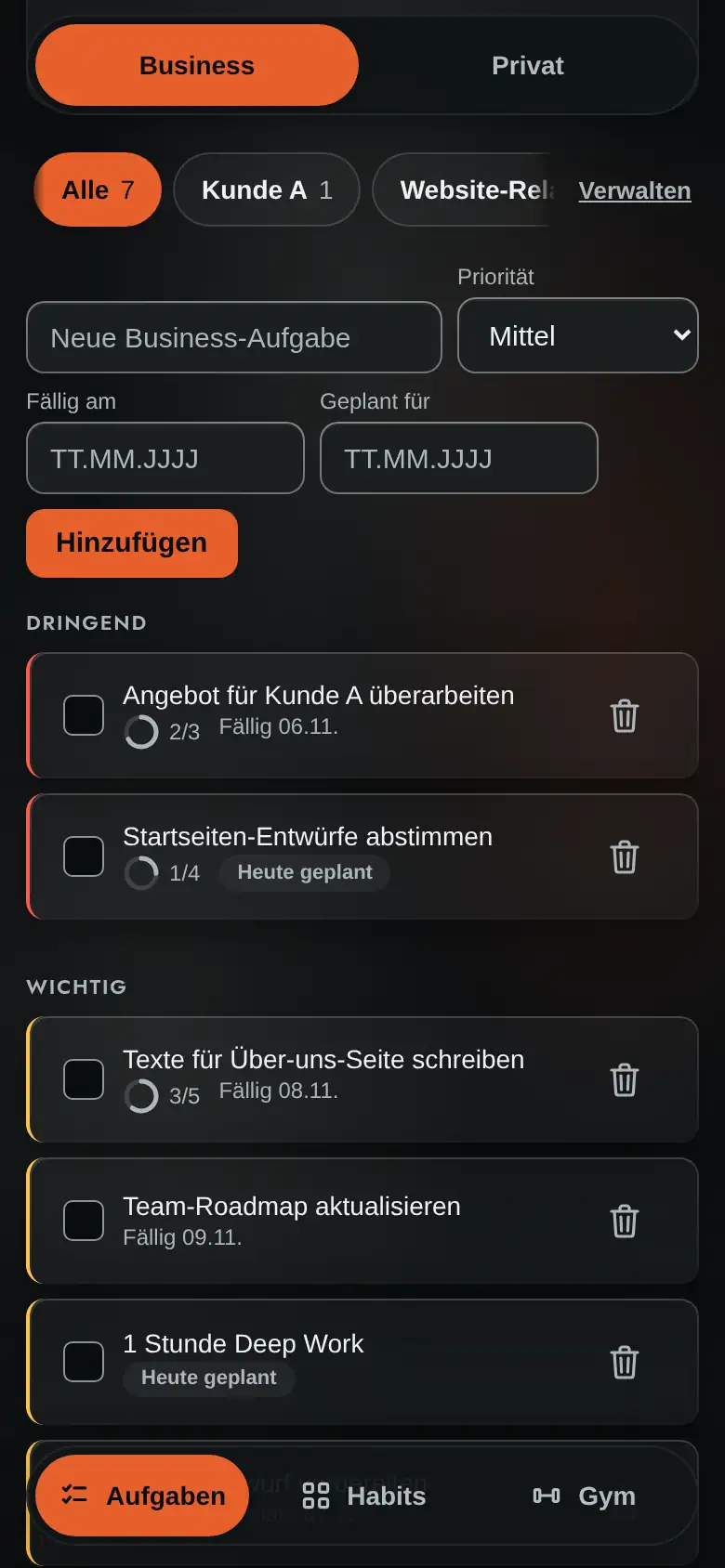
Aufgaben sind in Business und Privat getrennt, damit Arbeit und Alltag sich nicht mischen.
- Neue Aufgabe: Titel eingeben, optional „Priorität“, „Fällig am“ und „Geplant für“ setzen, dann „Hinzufügen“. Die Liste ist nach Priorität gruppiert: Dringend, Wichtig, Kann warten.
- Erledigen: das Kästchen vor der Aufgabe antippen. Vertippt? Einfach noch einmal antippen.
- Projekte: Aufgabe antippen und unter „Projekt“ zuordnen. Oben grenzt der Projekt-Filter die Liste auf ein Projekt ein; neue Aufgaben landen dann gleich in diesem Projekt. Umbenennen und löschen unter „Verwalten“.
- Unteraufgaben: Aufgabe antippen, Titel in „Unteraufgabe hinzufügen“ eingeben, „Hinzufügen“. Oder eine Aufgabe auf eine andere ziehen, dann wird sie zur Unteraufgabe: am Computer einfach ziehen, am Handy erst lang drücken, dann ziehen. Ohne Ziehen geht es über „Unterordnen unter …“; versehentlich untergeordnet? „Rückgängig“ in der Meldung unten. Der Ring an der Hauptaufgabe zeigt den Fortschritt.
- Löschen: Papierkorb antippen, dann zur Bestätigung noch einmal („Löschen?“).
- Einkaufsliste: unter Privat, unter den Aufgaben, mit den Bereichen Lebensmittel, Drogerie und Sonstiges.
Habits
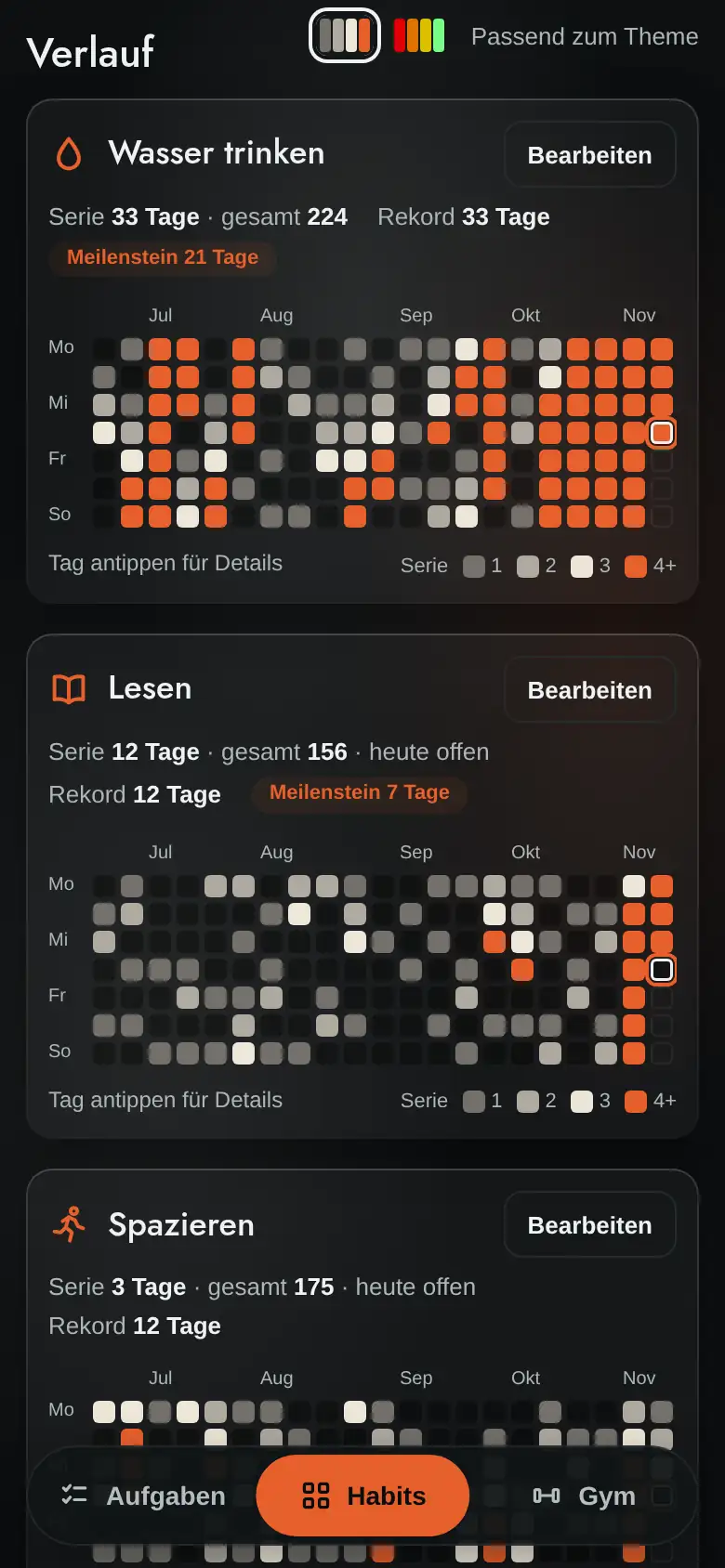
Habits sind Gewohnheiten, die du täglich abhakst; die Heatmap zeigt auf einen Blick, wie dran du bleibst.
- Neues Habit: unten unter „Neues Habit“ Name und Icon wählen, zum Beispiel „Lesen“ oder „10.000 Schritte“, dann „Habit anlegen“.
- Abhaken: in „Heute“ das Habit antippen. Mit den Pfeilen neben „Heute“ kannst du auch vergangene Tage nachtragen.
- Heatmap: im „Verlauf“ ist jedes Kästchen ein Tag, je länger deine Serie, desto kräftiger die Farbe. Tag antippen für Details. Die Farben stellst du über „Heatmap-Verlauf“ um: „Passend zum Theme“ oder „Ampel“.
- Serien und Meilensteine: Akasiva zählt, wie viele Tage am Stück du dranbleibst, zeigt deinen Rekord und markiert Meilensteine (7, 21, 66, 100 und 365 Tage).
- Ändern: „Bearbeiten“ an der Karte im Verlauf, dort auch archivieren oder löschen.
Gym
Im Gym trägst du Satz für Satz ein, einhändig am Handy, und siehst sofort, ob du stärker geworden bist.
- Übung öffnen (Übung im „Training“ antippen), Gewicht und Wiederholungen mit − und + einstellen, dann „✓ … speichern“. Vorbelegt sind die Werte vom letzten Mal; „Satz auslassen“, wenn ein Satz ausfällt.
- Pausentimer: startet nach jedem gespeicherten Satz außer dem letzten automatisch und läuft weiter, auch wenn du den Bereich wechselst oder die Seite neu lädst; dann steht „Pause“ mit der Restzeit in der Kopfzeile. „Überspringen“ beendet ihn. Die Pausenlänge stellst du pro Übung unter „Bearbeiten“ ein.
- Fortschritt: Akasiva schätzt aus deinem besten Satz dein Maximalgewicht für eine Wiederholung (1RM) und vergleicht es mit der letzten Einheit, etwa „Mindestens wie letztes Mal“. Das ist eine Rechengröße, keine Trainingsempfehlung.
- Rekorde und Verlauf: neue Bestwerte werden als „Neuer Rekord“ markiert, der Tab „Verlauf“ zeigt 1RM, Volumen und alle Einheiten.
- Wochenziel: im Tab „Woche“ unter „Wochenziel“ festlegen, wie oft du pro Woche trainieren willst.
- Nachtragen: „Anderer Tag“ öffnet ein früheres Training zum Ergänzen oder Korrigieren.
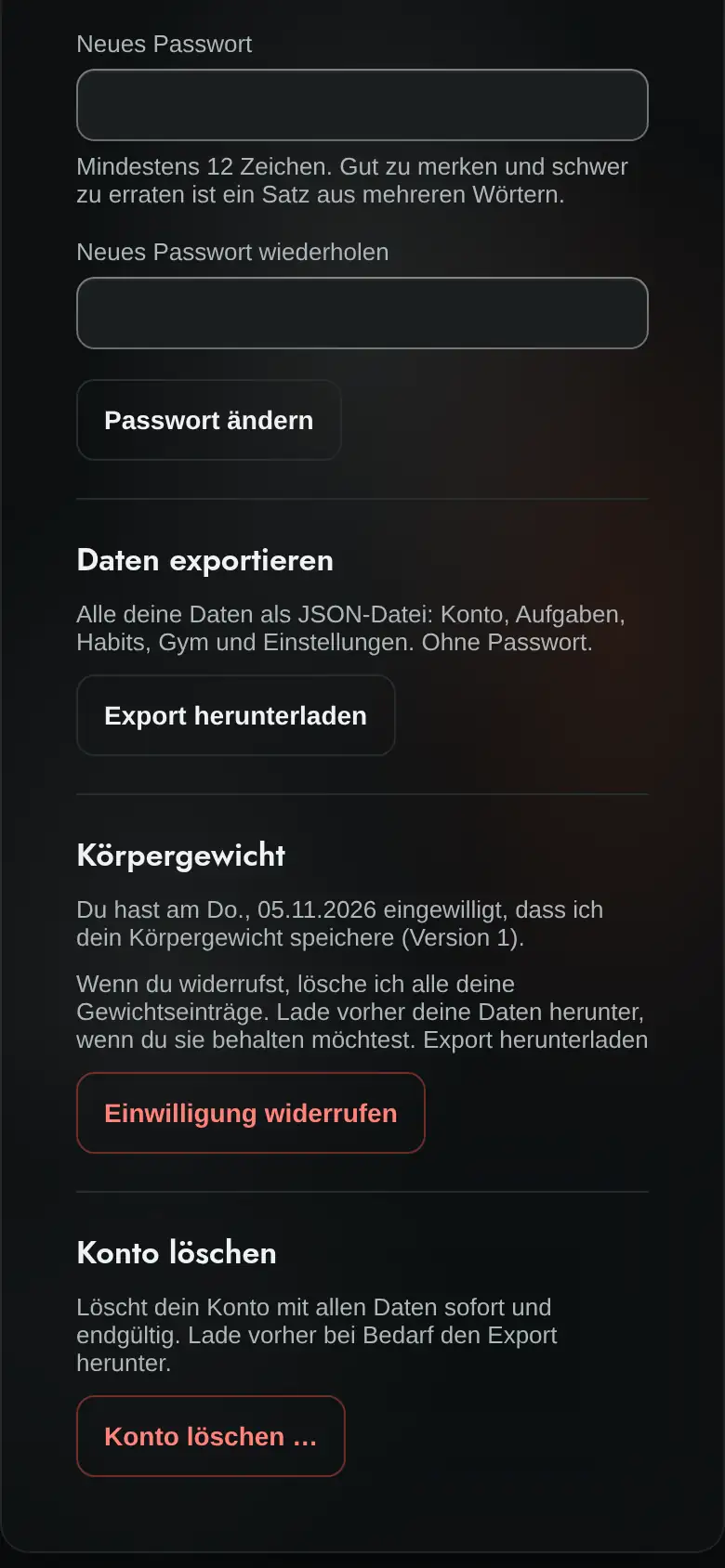
- Körpergewicht (freiwillig): im Tab „Gewicht“. Vor dem ersten Eintrag fragt Akasiva nach deiner Einwilligung. Ohne sie funktioniert alles andere ganz normal. Widerrufen kannst du jederzeit unter „Konto“ → „Körpergewicht“; dann werden alle Gewichtseinträge gelöscht.
Konto, Daten und Hilfe
Deine Daten gehören dir: Du kannst sie jederzeit exportieren oder dein Konto sofort löschen.
- Vorname und Passwort ändern: unter „Konto“.
- Daten exportieren: unter „Konto“ → „Daten exportieren“ → „Export herunterladen“, als JSON-Datei. In der Beta empfehlenswert, ab und zu ein Backup zu ziehen.
- Konto löschen: unter „Konto“ → „Konto löschen …“, mit Passwort bestätigen. Alles wird sofort und endgültig gelöscht.
- Feedback: über „Feedback“ in der Kopfzeile, mit Art (Fehler, Idee, Sonstiges). Am hilfreichsten: Was hast du getan, was ist passiert, was hast du erwartet? Bitte keine Gesundheitsdaten und keine Daten anderer Personen eintragen.
- Hilfe: hello@akasiva.com oder das Kontaktformular unter akasiva.com/kontakt.
Akasiva ist in der Beta: Funktionen können sich ändern, und Fehler sind möglich. Dein Feedback entscheidet mit, was als Nächstes kommt.